
Playbox jogos retrô como aproveitar melhor a sua máquina do tempo gamer no PC
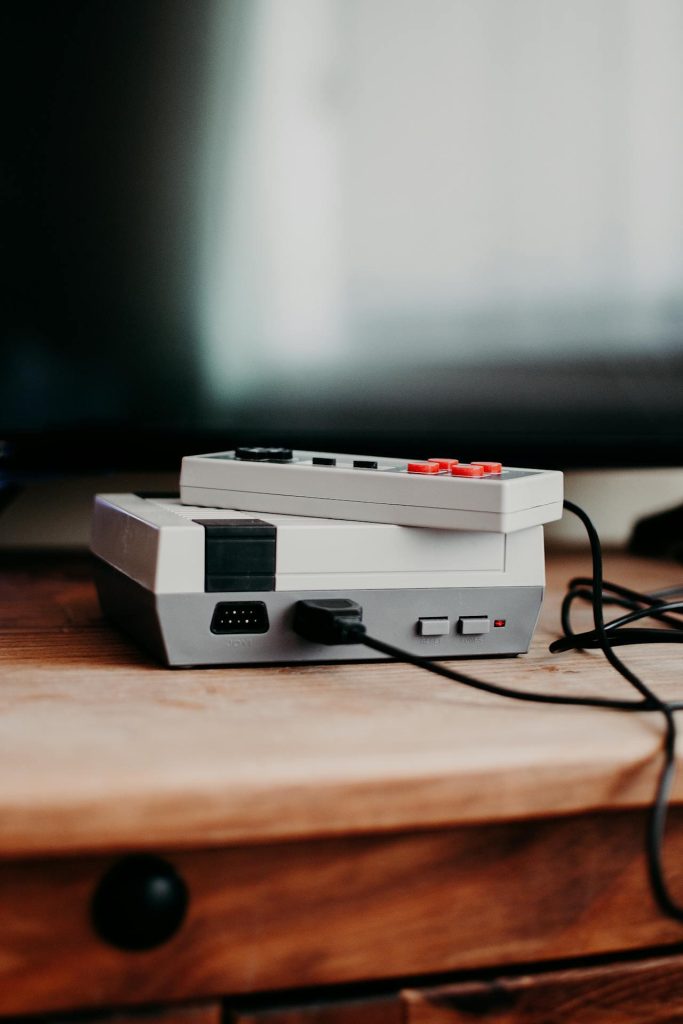
Falar de Playbox é falar de uma solução que tenta resolver duas dores do público retrô ao mesmo tempo: a vontade de revisitar jogos clássicos e a preguiça muito legítima de passar horas montando emulador por emulador. Nas páginas públicas da marca, a plataforma é apresentada como uma coletânea premium para PC ou notebook, com biblioteca que vai do Atari ao PlayStation 5, mais de 20 mil jogos e mais de 40 consoles, tudo organizado para instalação simples e uso local no Windows. Em vez de vender só nostalgia, a proposta da Playbox é vender conveniência: baixar, instalar, abrir e jogar sem transformar a diversão em um projeto técnico de fim de semana.
Mas o que interessa de verdade não é o slogan. O que faz diferença para o leitor é saber se a Playbox encaixa no seu perfil, no seu PC e no seu jeito de jogar. Em abril de 2026, as páginas públicas mostravam planos com faixas entre 15 mil e 20 mil jogos, 30 a 40 consoles, pagamento único e acesso imediato após a compra. O mesmo material informa que o link de download chega por e-mail, que há período de garantia de sete dias e que o atendimento oficial funciona de segunda a quinta, das 18h às 22h. Isso muda muito a estratégia de compra e de instalação, especialmente para quem quer testar tudo logo nos primeiros dias com suporte por perto.
O que a Playbox entrega na prática para quem gosta de jogos clássicos
A primeira coisa que vale entender é que a Playbox não se posiciona como um único emulador isolado, e sim como uma coleção organizada de sistemas, jogos e tutoriais. No site principal, a empresa descreve a solução como uma “máquina do tempo gamer”, com download simples, arquivos entregues por e-mail, biblioteca organizada por console e foco em praticidade. Em páginas complementares, a marca também informa requisitos mínimos, controles recomendados, suporte técnico e possibilidade de salvar o progresso e adicionar jogos manualmente. Na prática, isso significa menos tempo procurando BIOS, interface, pasta de ROM, perfil de controle e configuração inicial — exatamente o tipo de atrito que costuma afastar quem só quer ligar o PC e matar a saudade de um clássico depois do trabalho.
Esse posicionamento faz sentido porque nem todo “jogo retrô” pesa igual no computador. Um catálogo que mistura eras muito diferentes põe lado a lado consoles leves, como Atari, NES, SNES e Mega Drive, com gerações bem mais exigentes, como PS2, GameCube, Wii e PS3. A própria Playbox divulga requisito mínimo de Intel i3 3 GHz ou Ryzen 3, 8 GB de RAM, vídeo equivalente a Intel HD 4400/Radeon R5 e 128 GB livres, além de recomendação de i5 ou Ryzen 5, GTX 1050 ou Radeon RX 560, 512 GB livres e Windows 10 64 bits. Isso conversa com a documentação do PCSX2, que lembra que os requisitos variam drasticamente de jogo para jogo, e com o RPCS3, que recomenda hardware apropriado para bom desempenho.
É justamente aqui que a Playbox pode ser útil para o público certo. Se você é do tipo que gosta de experimentar muitos sistemas, alternar entre plataforma, corrida, luta e RPG, e prefere receber um caminho mais guiado, a proposta tem apelo real. Se, por outro lado, você é super detalhista, curte testar núcleo por núcleo e mexer manualmente em renderizador, shaders, clock e hacks de compatibilidade, talvez enxergue a plataforma mais como uma base pronta do que como um destino final. Minha leitura, olhando o material público e a documentação de emuladores tradicionais, é simples: a Playbox entrega valor quando reduz a fricção inicial; depois disso, a sua satisfação vai depender da expectativa que você coloca em cada geração de console e do cuidado que tem com o próprio PC.
Como escolher o plano da Playbox sem gastar mais do que precisa
Uma boa compra de Playbox começa por uma pergunta desconfortável, porém útil: “quais gerações eu realmente vou jogar nas próximas semanas?”. Nas páginas abertas ao público, o plano básico aparece com 30 consoles e mais de 15 mil jogos; o intermediário, com 35 consoles e mais de 18 mil jogos; e o topo, com 40 consoles e mais de 20 mil jogos. O acesso é vendido como pagamento único e imediato. O jeito mais inteligente de ler isso não é pensar em “quanto jogo eu ganho”, mas em “quanto do catálogo eu de fato vou abrir”. Quem vive de nostalgia de 8, 16 e 32 bits raramente precisa pagar só para dizer que tem uma biblioteca maior. Já quem quer atravessar gerações até PS2, PS3 e sistemas recentes precisa avaliar plano e hardware ao mesmo tempo.
Eu gosto de separar a decisão em três perfis. O primeiro é o jogador casual, que quer abrir Super Mario World, Top Gear, Mortal Kombat e mais alguns clássicos em sessões curtas; para esse perfil, a Playbox tende a render melhor quando o foco é simplicidade e não volume bruto. O segundo é o nostálgico de sexta geração, que quer PS1, PS2, Dreamcast e GameCube funcionando com conforto; aqui, a recomendação de hardware passa a importar muito mais. O terceiro é o “explorador de catálogo”, que quer passear por tudo, inclusive títulos mais pesados; nesse caso, a vantagem do plano maior só aparece quando o computador acompanha. A melhor dica prática é esta: não compre um acervo acima da sua máquina nem acima do seu tempo livre.
Há ainda um detalhe importante para quem pesquisa com calma: as páginas públicas da Playbox mostram variações de benefícios por pacote, e alguns blocos promocionais nem sempre aparecem do mesmo jeito em todos os endereços e checkouts abertos. Em uma visão geral do site, os três planos aparecem com suporte dedicado, atualizações, instalação remota e consoles atuais; já páginas individuais de pacotes destacam diferenças mais rígidas entre Standard, Upgrade e Ultimate. A conclusão prática é ótima para evitar arrependimento: antes de pagar, leia a página do pacote específico e confirme o que está incluído naquele momento. Se você faz questão de instalação remota ou acesso a consoles mais recentes, não trate a headline como suficiente. Faça a checagem fina do plano.
A janela de suporte também entra nessa conta. Como o atendimento oficial informado pela Playbox funciona de segunda a quinta, das 18h às 22h, a escolha do dia da compra vira uma pequena estratégia. Se você realmente pretende instalar e testar no mesmo dia, faz mais sentido comprar em um horário próximo da faixa de atendimento, em vez de concluir tudo na sexta à noite e passar o fim de semana inteiro sem poder tirar dúvidas. Como existe garantia de sete dias, meu conselho é usar as primeiras 48 horas para um teste honesto: abrir pelo menos um jogo leve, um intermediário, um mais pesado, validar controle, áudio, vídeo, overlay e salvamento. Essa rotina simples diz muito mais sobre a adequação da Playbox ao seu caso do que qualquer promessa de landing page.
- Escolha por geração favorita: se sua memória afetiva mora em 8 e 16 bits, não pague como se fosse usar PS3 todos os dias.
- Compare plano e PC juntos: catálogo maior só vira vantagem quando o hardware acompanha consoles mais exigentes.
- Compre em janela de suporte: isso acelera a instalação inicial e reduz ansiedade em caso de dúvida.
- Use a garantia de forma ativa: teste seus gêneros e plataformas preferidos, não apenas um jogo aleatório.
Preparando o PC para rodar Playbox jogos retrô com menos atrito
Muita gente trata instalação de Playbox como se fosse só clicar em baixar e pronto, mas a experiência melhora bastante quando você prepara o ambiente antes. Como a própria página da marca fala em download local, extração de arquivos, catálogo amplo e recomendação de até 512 GB livres para uma experiência mais confortável, vale separar uma pasta principal só para a plataforma e seus jogos. Se possível, use o armazenamento interno mais rápido que você tiver; não porque o site prometa milagres, mas porque uma biblioteca grande, com vários emuladores e arquivos locais, funciona melhor quando não depende de mídia lenta ou salpicada de pouco espaço disponível. Também vale conferir se o Windows está em 64 bits e se você não está lotando o disco do sistema no limite.
O segundo passo é limpar o caminho do desempenho. O suporte do Xbox explica que o Game Mode pode ser ativado no Windows 10 e 11 para priorizar a experiência de jogo, e isso faz sentido em uma rotina de emulação, na qual tarefas em segundo plano às vezes disputam recursos com CPU, GPU e disco. Ao mesmo tempo, um artigo do blog da Playbox sobre travamentos lembra que congelamentos e engasgos podem vir de arquivo defeituoso, driver de vídeo, cache, BIOS, firmware ou configuração desalinhada — ou seja, não é inteligente culpar o pacote inteiro sem fazer triagem. Antes de dizer que a Playbox trava, feche programas pesados em segundo plano, atualize drivers de vídeo e repita o teste no mesmo jogo duas ou três vezes. O problema recorrente ensina mais do que a primeira impressão.
Os controles merecem atenção especial porque são o elemento que separa uma sessão prazerosa de uma noite de remapeamento. Em sua página de requisitos, a Playbox recomenda modelos como Xbox 360, PS4, 8BitDo, Gamesir-T4 e Knup USB, preferencialmente com suporte a XInput. Isso conversa diretamente com a documentação da Microsoft, que explica que XInput é a interface usada por aplicações Windows para entrada de controles XUSB, e com as páginas do RetroArch, que destacam o reconhecimento automático e o funcionamento “out of the box” de muitos gamepads. Traduzindo tudo isso para o uso real: se você quer menos atrito, escolha um controle que o Windows reconheça de forma previsível e que os front-ends de emulação consigam mapear sem gambiarra.
Outro ponto que quase ninguém lembra no começo é o perfil do seu catálogo. Um controle confortável para Street Fighter ou The King of Fighters nem sempre é o melhor para Nintendo 64, corrida de PS2 ou plataformas digitais que exigem direcional preciso. Por isso, eu gosto de pensar a Playbox como uma biblioteca que pede pelo menos duas formas de entrada: um controle principal, de preferência XInput, para a maioria dos jogos; e um plano B razoável, que pode ser teclado e mouse ou um segundo gamepad, para multiplayer local e títulos que exigem mapeamento diferente. A própria Playbox informa que não é obrigatório usar controle, mas recomenda o acessório para melhor experiência. Para quem recebe amigos em casa, isso evita a famosa “meia hora de configuração antes da diversão”.
Controles, imagem e conforto para fazer a Playbox brilhar na TV ou monitor
Se a sua ideia com a Playbox é aproximar a experiência do sofá, pensar em ergonomia é tão importante quanto pensar em FPS. Jogo retrô mal aproveitado costuma ser culpa de pequenos detalhes: o monitor está bonito, mas o cabo é curto; o controle é reconhecido, mas o direcional é ruim; o áudio sai limpo, mas a TV adiciona atraso demais no comando. Um post recente do blog da marca, ao falar de sessões cooperativas, recomenda fazer um ritual curto antes de jogar em dupla: ligar os controles, abrir um jogo rápido, testar direcional, ataque, pulo e pausa, e ativar o modo jogo da TV ou do monitor se houver. Parece simples demais, mas essa checagem preliminar poupa mais frustração do que qualquer tutorial de meia hora depois que a partida já começou.
Na imagem, o erro clássico é ir direto para o exagero. Muita gente instala a Playbox, abre um console antigo em tela grande e tenta compensar a diferença de época com filtros pesados demais. A documentação do RetroArch lembra que shaders podem melhorar muito a renderização de jogos antigos e até replicar a aparência de monitores CRT; ao mesmo tempo, a própria documentação mostra que há presets avançados e altamente customizáveis, o que costuma significar mais trabalho e mais peso gráfico. Minha recomendação é começar do jeito mais conservador possível: resolução estável, escala limpa e, no máximo, um shader CRT leve se você realmente sentir falta daquela mistura de suavização e máscara que fazia sentido nos tubos antigos. Nostalgia visual boa é a que ajuda o jogo; não a que o deixa escuro, borrado ou pesado sem necessidade.
Vale lembrar também que jogar no PC traz vantagens que nem sempre existiam no hardware original. O Dolphin, por exemplo, destaca suporte a controles de PC e execução em full HD para jogos de GameCube e Wii. Isso não significa que todo título deva ser empurrado ao limite, mas mostra por que uma biblioteca como a Playbox pode ser atraente: ela serve de porta de entrada para uma experiência híbrida, metade memória afetiva, metade conveniência moderna. O truque está em respeitar a natureza de cada sistema. Jogos 2D geralmente pedem nitidez e resposta rápida no direcional. Jogos 3D de sexta geração gostam de analogia melhor, tela maior e, quando há fôlego, um pouco mais de resolução. Em emulação, conforto quase sempre vem de combinação equilibrada, não de tudo no máximo.
Para multiplayer local, a ordem dos fatores muda ainda mais. Um texto do blog da Playbox lembra que muitos jogos permitem dois ou mais jogadores locais quando o título oferece o recurso, bastando conectar controles adicionais e configurá-los no menu do jogo ou do emulador. A documentação do RetroArch reforça que a autoconfiguração facilita reconhecer controles diferentes e atribuí-los aos jogadores. Isso sustenta uma dica que pouca gente segue: faça um “teste de sofá” com antecedência. Abra um beat ’em up curto, valide os dois controles e veja se o menu já enxerga ambos sem conflito. Em sessões casuais, a Playbox rende muito mais quando a parte técnica já foi resolvida antes da visita do amigo, e não na frente dele com todo mundo esperando.
Organizando a biblioteca de jogos clássicos para jogar mais e procurar menos
Uma das promessas mais úteis da Playbox é a organização do catálogo. A plataforma afirma oferecer títulos separados por console e um drive completo para baixar os jogos desejados com facilidade. Isso ajuda bastante, mas só resolve metade do problema. A outra metade é humana: quando a biblioteca fica grande demais, o jogador passa mais tempo escolhendo do que jogando. A solução que costumo recomendar é criar uma curadoria pessoal em cima da curadoria da plataforma. Em vez de navegar pelo acervo inteiro toda vez, monte quatro trilhas simples: jogos de 15 minutos, jogos para visita, jogos de campanha longa e jogos de conforto. Em catálogo vasto, decisão rápida vale quase tanto quanto compatibilidade.
Outra técnica muito eficiente é a regra das três portas de entrada. A primeira porta é um jogo que você domina e abre sem pensar, para os dias de cansaço. A segunda é um jogo curto, ideal para um teste técnico quando você troca controle, TV ou configuração. A terceira é um jogo de campanha, aquele que justifica saves frequentes, rotina de progresso e sessões mais longas. Como a Playbox afirma suportar salvamento local e adição manual de jogos, ela combina bem com esse tipo de organização. Você deixa de tratar a biblioteca como uma vitrine infinita e passa a tratá-la como um acervo vivo. Esse ajuste parece pequeno, mas é o que transforma uma compra impulsiva em hábito real de uso.
Falando em progresso, aqui vai uma dica de ouro para quem pretende jogar PS1, PS2 e outros sistemas com lógica de cartão de memória: use o save interno do jogo como método principal sempre que ele existir, e trate save states como atalho temporário. A Playbox informa que todos os jogos suportam salvamento de progresso local no emulador, o que é excelente; mas a documentação oficial do PCSX2 é bem clara ao dizer que save states não são a mesma coisa que saves de jogo e não são substituto adequado para memory cards. O mesmo material explica que os cartões em arquivo .ps2 são o tipo padrão e mais compatível, especialmente no tamanho de 8 MB. Em português claro: salve “como no console” sempre que puder.
Isso importa ainda mais quando entram atualizações, troca de pasta ou migração de máquina. O RPCS3 recomenda manter o emulador atualizado por causa do volume de correções frequentes, enquanto documentos e fóruns do ecossistema de emulação mostram que save states podem ser mais sensíveis a mudanças de versão do que saves internos. O uso inteligente da Playbox passa por essa maturidade: save state para repetir chefe, pulo difícil, corrida tensa ou teste de configuração; save normal para preservar campanha, roster, carreira e progresso sério. Se você levar isso a sério desde o primeiro dia, evita a clássica frustração de achar que perdeu tudo depois de mexer em uma atualização, em um core ou em uma pasta que parecia inofensiva.
- Monte listas curtas: “15 minutos”, “campanha”, “coop local” e “jogo conforto” já resolvem a maior parte das suas sessões.
- Use save state com disciplina: ótimo para teste e repetição, ruim como única forma de progresso de longo prazo.
- Faça backup dos saves: especialmente antes de atualizar emuladores, mover pastas ou trocar de disco.
- Baixe por prioridade: comece pelos jogos que você realmente pretende abrir nesta semana, não pelo impulso de ter tudo instalado.
Problemas comuns na Playbox e como resolver sem cair em soluções ruins
Quando um jogo falha na Playbox, o pior caminho é sair trocando tudo ao mesmo tempo. Um artigo recente do blog da marca propõe uma triagem muito boa: separar congelamento, crash, microtravadas e falso travamento de compilação. Essa distinção é útil porque cada sintoma aponta para causas diferentes. Se o jogo fecha de uma vez, você pensa em arquivo, driver, emulador ou configuração. Se ele apenas engasga ao entrar em área nova, talvez seja compilação de shaders. Se o front-end parece travar mas o PC continua respondendo, o problema pode estar em uma camada diferente da interface. O texto também lembra que plataformas que reúnem vários emuladores por trás do mesmo menu podem mascarar a origem do erro. Traduzindo: diagnosticar bem acelera muito mais do que “formatar a pasta inteira”.
Um exemplo clássico é o stutter por compilação de shader. O guia de performance do Dolphin explica que a configuração padrão de shaders especializados pode sofrer travadinhas quando muitos shaders novos precisam ser gerados de uma vez, e que essas travadas tendem a diminuir conforme o jogo cria cache e volta a reutilizá-lo. Ele também descreve alternativas como Hybrid Ubershaders, que reduzem bastante o problema, e Exclusive Ubershaders, que praticamente eliminam o stutter ao custo de exigir muito mais da máquina. A lição prática para quem usa Playbox é simples: se o engasgo aparece só no primeiro contato com efeitos, áreas e cenários novos, não conclua imediatamente que seu PC “não serve”. Teste o mesmo trecho de novo antes de desistir.
Outro erro frequente é insistir em arquivo ruim. A documentação oficial do PCSX2 explica que BIOS precisa vir do seu próprio console, por se tratar de software proprietário, e que bad dumps de disco podem causar travamentos e telas de loading congeladas; por isso, inclusive, o guia recomenda velocidades menores de leitura ao fazer cópias físicas para aumentar a chance de obter um dump exato. O quickstart do RPCS3 segue a mesma lógica de higiene técnica e legal ao orientar a instalação do firmware oficial do PS3 pelo próprio instalador do emulador, além de alertar que misturar regiões pode danificar o jogo. Para o usuário de Playbox, isso vira um princípio valioso: se um título específico falha sempre, desconfie do arquivo antes de culpar a biblioteca inteira.
Também vale colocar segurança na conversa, porque esse é um terreno em que muita gente se perde. A Playbox afirma entregar arquivos limpos, sem vírus, com atualizações constantes, e o site oficial faz um aviso explícito de que a venda do sistema só pode ocorrer por aquele endereço, classificando outros sites como falsificações e reforçando que pirataria é crime. Como conselho prático e compatível com AdSense, a regra é uma só: se você decidir comprar, compre apenas no canal oficial; e, se decidir expandir sua biblioteca, faça isso respeitando direitos autorais e a integridade dos arquivos. Conteúdo suspeito costuma trazer dois problemas de uma vez — risco jurídico e instabilidade técnica — e nenhum dos dois compensa.
Fontes úteis e um jeito inteligente de começar na Playbox hoje
Se eu precisasse resumir uma boa estreia na Playbox em uma única estratégia, seria esta: comece leve, valide a base e só depois suba a ambição. No primeiro dia, abra um console 16-bit, confira audio, imagem e reconhecimento do controle. Em seguida, teste um jogo de PS1 ou Dreamcast. Depois, se o seu PC estiver dentro do recomendado, suba para PS2, GameCube ou Wii. Só então tente algo mais exigente. Essa ordem funciona porque respeita a lógica dos requisitos públicos da plataforma e a realidade dos emuladores tradicionais, nos quais a distância entre “liga” e “roda liso” pode variar bastante entre gerações. A Playbox rende melhor quando você constrói confiança por etapas, e não quando tenta medir tudo pelo título mais pesado em quinze minutos.
Também ajuda muito manter por perto algumas referências úteis. O site oficial da Playbox serve para verificar planos, FAQ, requisitos, contato e política de compra segura. A documentação do RetroArch é ótima para temas como autoconfiguração de controle e shaders. O PCSX2 ajuda a entender memory cards, BIOS e requisitos variáveis por jogo. O Dolphin é essencial quando o assunto é stutter de shader e ajuste fino de GameCube/Wii. Já o RPCS3 é a referência certa para firmware, atualização e boas práticas com jogos de PS3. Em outras palavras, a Playbox pode ser a porta de entrada, mas saber onde buscar informação específica faz você depender menos de tentativa e erro.
- Página oficial da Playbox: planos, FAQ, contato, garantia e alertas de compra segura.
- Documentação do RetroArch: controles, autoconfiguração e shaders para melhorar a apresentação de jogos clássicos.
- Guias do PCSX2: requisitos, BIOS, dumps e memory cards para jogos de PS2.
- Guia do Dolphin: performance, stutter de shader e vantagens para GameCube e Wii.
- Quickstart do RPCS3: firmware oficial, atualizações e cuidados com jogos de PS3.
- Suporte da Microsoft e Xbox: XInput e Game Mode para reduzir atrito no Windows.
Se você chegou até aqui, já percebeu que Playbox não é só um atalho para nostalgia. Ela pode virar uma central muito competente de jogos retrô no PC, desde que você alinhe expectativa, plano, hardware, controles e método de uso. Agora eu quero saber da sua experiência: quais consoles você mais pretende abrir na Playbox? Você prefere montar uma biblioteca de clássicos rápidos ou quer encarar campanhas longas de PS2 e além? E, se já testou a plataforma, qual foi o primeiro jogo que realmente te fez sentir que tinha voltado no tempo? Conte nos comentários — é esse tipo de relato prático que ajuda outros leitores a decidir com mais segurança.
FAQ sobre Playbox e jogos retrô
Playbox funciona em qualquer PC?
Não exatamente. O material público da marca fala em requisito mínimo de Intel i3 3 GHz ou Ryzen 3, 8 GB de RAM, vídeo equivalente a Intel HD 4400 ou Radeon R5 e 128 GB livres; para experiência melhor, a recomendação sobe para i5 ou Ryzen 5, GTX 1050 ou Radeon RX 560, 512 GB livres e Windows 10 64 bits. Além disso, a documentação do PCSX2 lembra que o peso pode variar bastante de jogo para jogo. Então, o PC pode até abrir a plataforma, mas não necessariamente vai rodar tudo com o mesmo conforto.
Preciso de internet para jogar na Playbox?
Pelas informações públicas da marca, a internet entra na fase de compra, recebimento do link, download e eventuais atualizações. Depois de instalado, o uso é local no PC, com jogos rodando no próprio computador. Essa lógica também aparece em conteúdo do blog da marca, que diferencia bem download de jogatina local. Em uso prático, isso significa que faz sentido baixar com calma, organizar os jogos desejados e depois jogar offline quando o título e o setup já estiverem prontos.
Dá para salvar o progresso normalmente?
Sim. A FAQ da Playbox afirma que todos os jogos suportam salvamento de progresso local no emulador, e páginas paralelas reforçam que os títulos permitem guardar avanço direto no sistema. Ainda assim, a melhor prática é combinar o save interno do jogo com saves rápidos quando necessário. Em especial para sistemas que simulam cartão de memória, como os baseados em PS1 e PS2, vale seguir a lógica do PCSX2: save state é atalho útil, mas não substitui um save “normal” de campanha.
É obrigatório usar controle?
Não. A própria Playbox informa que você pode jogar com teclado e mouse, embora recomende controle para uma experiência melhor. Para reduzir trabalho de configuração, a página de requisitos indica modelos compatíveis como Xbox 360, PS4, 8BitDo, Gamesir-T4 e Knup USB, preferencialmente com XInput. Isso faz sentido porque a documentação da Microsoft e do RetroArch mostra que controles dentro desse padrão tendem a ser reconhecidos com menos fricção no Windows e em front-ends de emulação.
Posso adicionar jogos além dos que vêm na Playbox?
Sim. A FAQ pública da Playbox diz de forma direta que é possível adicionar jogos manualmente e que o suporte ajuda caso seja necessário. Há páginas da marca que também falam em vídeos e tutoriais para orientar essa ampliação da biblioteca. O ponto mais importante aqui não é apenas “poder adicionar”, mas como adicionar: priorize sempre arquivos íntegros, fontes legítimas e organização por pasta ou console. Biblioteca grande sem critério só aumenta bagunça, retrabalho e risco de problemas técnicos.
Dá para jogar em dois jogadores?
Em muitos casos, sim, desde que o jogo suporte multiplayer local. O blog da marca comenta que vários títulos aceitam dois ou mais jogadores locais quando o recurso existe, bastando conectar controles adicionais e configurá-los. Isso combina bem com a arquitetura de emulação moderna, já que o RetroArch destaca a facilidade de reconhecer vários gamepads por autoconfiguração. Na prática, o segredo é testar os dois controles antes da sessão, validar os botões principais e abrir um jogo curto para confirmar que o segundo jogador está realmente ativo.
Como evitar golpes ao comprar Playbox?
A resposta mais segura está no próprio site oficial: a marca afirma que a venda do sistema só pode acontecer pelo endereço oficial e alerta que outros sites oferecendo o sistema são falsificações. Como a página também fala em garantia de sete dias, contato oficial e suporte com horário definido, a compra inteligente é feita no canal oficial e seguida de testes completos dentro do período de garantia. Em produto digital, segurança começa antes do download: começa na origem da compra.